> ## Documentation Index
> Fetch the complete documentation index at: https://docs.ravvio.in/llms.txt
> Use this file to discover all available pages before exploring further.
# Document Upload Process
> Step-by-step guide to uploading and managing documents in your knowledge base
## Upload Process Overview
The document upload process in Ravvio is designed to be intuitive while ensuring optimal content processing for your AI agent's training and performance.
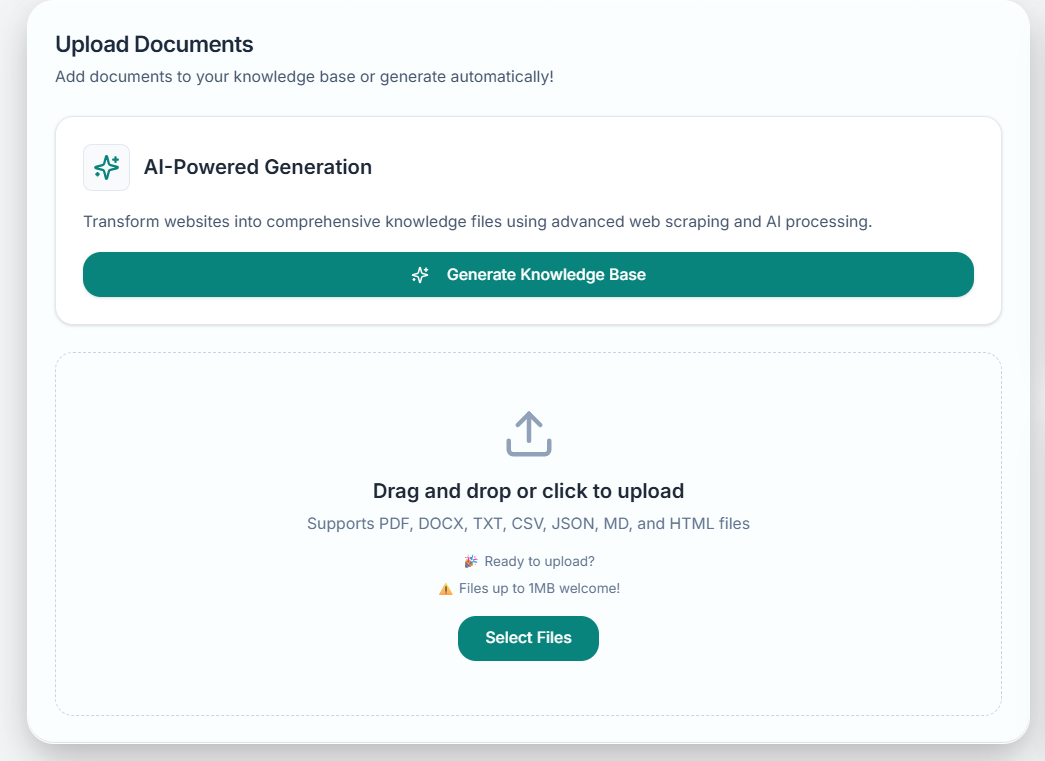 ### Upload Workflow
Navigate to the Knowledge Base section from your dashboard
Choose documents from your computer using the file selector
Track upload progress and processing status in real-time
Confirm documents are successfully processed and indexed
Verify your agent can access and use the uploaded content
## Accessing the Knowledge Base
### Navigation Methods
### Upload Workflow
Navigate to the Knowledge Base section from your dashboard
Choose documents from your computer using the file selector
Track upload progress and processing status in real-time
Confirm documents are successfully processed and indexed
Verify your agent can access and use the uploaded content
## Accessing the Knowledge Base
### Navigation Methods
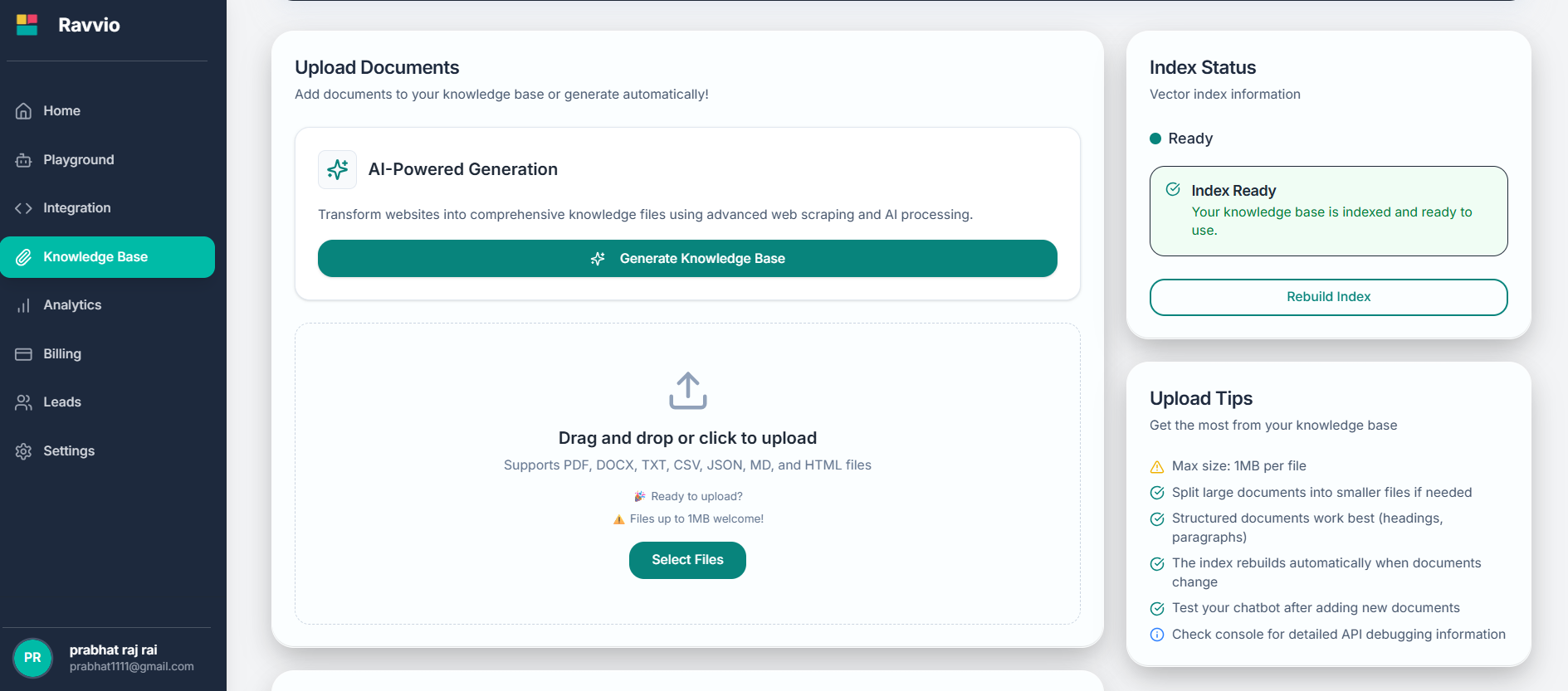 Use the "Upload Documents" button from your main dashboard
Select "Knowledge Base" from the primary navigation menu
Click "Knowledge Base" from the setup progress tracker
Access through agent management configuration panel
## File Selection and Upload
### Single File Upload
Select the "Upload Document" or "Add Files" button
Use the file browser to locate your document
Choose the document you want to upload
Review file details and confirm the upload
### Multiple File Upload
**Batch Upload**: Select multiple files simultaneously to streamline the upload process for large knowledge bases.
#### Bulk Upload Process
* Hold Ctrl (Windows) or Cmd (Mac) while clicking files
* Use Shift-click to select ranges of files
* Drag and drop multiple files onto the upload area
* Maximum 10 files per batch upload session
* Files process sequentially to ensure quality
* Monitor individual file progress
* Cancel specific uploads if needed
* Retry failed uploads individually
### Drag and Drop Upload
The knowledge base interface supports drag-and-drop functionality:
1. **Drag Files**: Select files from your file manager
2. **Drop Zone**: Drop files onto the designated upload area
3. **Automatic Processing**: Files begin uploading and processing immediately
4. **Progress Tracking**: Monitor each file's upload and processing status
Drag-and-drop works with all supported file formats and respects the same size limitations as traditional uploads.
## Upload Progress Monitoring
### Progress Indicators
Real-time progress bar showing file transfer completion percentage
Indicator showing content extraction and analysis progress
Position in processing queue for multiple file uploads
Approximate time remaining for upload and processing completion
### Status Types
| Status | Meaning | Expected Duration | Action Required |
| -------------- | ------------------------------- | ---------------------- | ------------------- |
| **Uploading** | File transfer in progress | 30 seconds - 2 minutes | Wait for completion |
| **Processing** | Content extraction and analysis | 1-5 minutes | Monitor progress |
| **Indexing** | Integration into knowledge base | 30 seconds - 1 minute | None |
| **Ready** | Available for agent use | Immediate | None |
| **Error** | Processing failed | N/A | Review and retry |
## Content Processing
### Automatic Processing Steps
System identifies file type and selects appropriate processing method
Text and structural information extracted from the document
Content evaluated for relevance and usability
Content divided into logical sections for optimal AI training
Processed content integrated into the searchable knowledge base
### Processing Optimization
* Clear, well-structured text content
* Logical organization with headings and sections
* Factually accurate and up-to-date information
* Relevance to your business and customer needs
* File size affects processing time
* Complex formatting may slow processing
* Multiple simultaneous uploads are queued
* System load may impact processing speed
* Upload during off-peak hours for faster processing
* Organize content with clear headings before upload
* Remove unnecessary formatting to speed processing
* Verify content accuracy before uploading
## Upload Verification
### Successful Upload Confirmation
"Ready" status indicates successful processing and availability
Preview extracted content to verify processing quality
Confirmation that content is searchable and accessible to your agent
Test agent responses using playground to verify content integration
### Verification Checklist
Ensure all files show "Ready" status in the knowledge base
Verify extracted content matches original document content
Use playground to ask questions related to uploaded content
Confirm agent provides accurate answers using new knowledge
## Troubleshooting Upload Issues
### Common Upload Problems
**Possible Causes:**
* File exceeds size limitations
* Unsupported file format
* Network connectivity issues
* Browser compatibility problems
**Solutions:**
* Verify file size and format requirements
* Try refreshing the page and re-uploading
* Use a different browser or clear browser cache
* Contact support if issues persist
**Possible Causes:**
* Corrupted or damaged file
* Complex document structure
* Server processing overload
* Content extraction difficulties
**Solutions:**
* Try re-uploading the same file
* Simplify document formatting and structure
* Convert to a different supported format
* Contact support for assistance
**Possible Causes:**
* Image-based PDF or scanned documents
* Complex formatting or layout
* Non-standard character encoding
* Heavily formatted documents
**Solutions:**
* Use text-based documents when possible
* Simplify formatting before upload
* Convert scanned documents using OCR
* Manually create text versions of key content
### Error Resolution
Review error message and status indicator for specific issue
Follow appropriate troubleshooting steps based on error type
Attempt re-upload after addressing potential causes
Reach out to support if issues persist after troubleshooting
## Best Practices for Upload Success
### Pre-Upload Preparation
**Document Preparation**: Spending time preparing documents before upload significantly improves processing success and content quality.
#### Document Preparation Checklist
* [ ] **Content Review**: Ensure information is accurate and current
* [ ] **Format Optimization**: Use supported formats with clean structure
* [ ] **Size Check**: Verify files meet size requirements
* [ ] **Sensitive Information**: Remove confidential or sensitive data
* [ ] **Structure Verification**: Organize with clear headings and sections
* [ ] **Quality Check**: Proofread for errors and clarity
### Upload Timing and Strategy
* Upload during off-peak hours for optimal performance
* Process large batches during extended work sessions
* Allow adequate time for processing completion
* Plan uploads around business operational needs
* Group related documents for batch uploads
* Prioritize essential content for initial uploads
* Create logical categories for content management
* Plan knowledge base expansion systematically
### Post-Upload Validation
Review extracted content accuracy and completeness
Test agent responses using playground with new content
Monitor agent performance improvement after content addition
Gather feedback on agent knowledge and response quality
Always test your agent's performance after uploading new content to ensure the information integrates properly and improves response quality.
## Getting Upload Support
### Available Support Resources
Email [sujay@ravvio.in](mailto:sujay@ravvio.in) for upload-related technical issues
Comprehensive guides for upload optimization and troubleshooting
Step-by-step visual guides for upload processes
User discussions and shared upload experiences
### When to Contact Support
Contact technical support for:
* **Persistent upload failures** after troubleshooting attempts
* **Processing errors** that cannot be resolved
* **File format questions** for specific document types
* **Performance issues** with large or complex uploads
* **Integration problems** after successful uploads
Include specific error messages, file details, and troubleshooting steps attempted when contacting support for faster resolution.
Use the "Upload Documents" button from your main dashboard
Select "Knowledge Base" from the primary navigation menu
Click "Knowledge Base" from the setup progress tracker
Access through agent management configuration panel
## File Selection and Upload
### Single File Upload
Select the "Upload Document" or "Add Files" button
Use the file browser to locate your document
Choose the document you want to upload
Review file details and confirm the upload
### Multiple File Upload
**Batch Upload**: Select multiple files simultaneously to streamline the upload process for large knowledge bases.
#### Bulk Upload Process
* Hold Ctrl (Windows) or Cmd (Mac) while clicking files
* Use Shift-click to select ranges of files
* Drag and drop multiple files onto the upload area
* Maximum 10 files per batch upload session
* Files process sequentially to ensure quality
* Monitor individual file progress
* Cancel specific uploads if needed
* Retry failed uploads individually
### Drag and Drop Upload
The knowledge base interface supports drag-and-drop functionality:
1. **Drag Files**: Select files from your file manager
2. **Drop Zone**: Drop files onto the designated upload area
3. **Automatic Processing**: Files begin uploading and processing immediately
4. **Progress Tracking**: Monitor each file's upload and processing status
Drag-and-drop works with all supported file formats and respects the same size limitations as traditional uploads.
## Upload Progress Monitoring
### Progress Indicators
Real-time progress bar showing file transfer completion percentage
Indicator showing content extraction and analysis progress
Position in processing queue for multiple file uploads
Approximate time remaining for upload and processing completion
### Status Types
| Status | Meaning | Expected Duration | Action Required |
| -------------- | ------------------------------- | ---------------------- | ------------------- |
| **Uploading** | File transfer in progress | 30 seconds - 2 minutes | Wait for completion |
| **Processing** | Content extraction and analysis | 1-5 minutes | Monitor progress |
| **Indexing** | Integration into knowledge base | 30 seconds - 1 minute | None |
| **Ready** | Available for agent use | Immediate | None |
| **Error** | Processing failed | N/A | Review and retry |
## Content Processing
### Automatic Processing Steps
System identifies file type and selects appropriate processing method
Text and structural information extracted from the document
Content evaluated for relevance and usability
Content divided into logical sections for optimal AI training
Processed content integrated into the searchable knowledge base
### Processing Optimization
* Clear, well-structured text content
* Logical organization with headings and sections
* Factually accurate and up-to-date information
* Relevance to your business and customer needs
* File size affects processing time
* Complex formatting may slow processing
* Multiple simultaneous uploads are queued
* System load may impact processing speed
* Upload during off-peak hours for faster processing
* Organize content with clear headings before upload
* Remove unnecessary formatting to speed processing
* Verify content accuracy before uploading
## Upload Verification
### Successful Upload Confirmation
"Ready" status indicates successful processing and availability
Preview extracted content to verify processing quality
Confirmation that content is searchable and accessible to your agent
Test agent responses using playground to verify content integration
### Verification Checklist
Ensure all files show "Ready" status in the knowledge base
Verify extracted content matches original document content
Use playground to ask questions related to uploaded content
Confirm agent provides accurate answers using new knowledge
## Troubleshooting Upload Issues
### Common Upload Problems
**Possible Causes:**
* File exceeds size limitations
* Unsupported file format
* Network connectivity issues
* Browser compatibility problems
**Solutions:**
* Verify file size and format requirements
* Try refreshing the page and re-uploading
* Use a different browser or clear browser cache
* Contact support if issues persist
**Possible Causes:**
* Corrupted or damaged file
* Complex document structure
* Server processing overload
* Content extraction difficulties
**Solutions:**
* Try re-uploading the same file
* Simplify document formatting and structure
* Convert to a different supported format
* Contact support for assistance
**Possible Causes:**
* Image-based PDF or scanned documents
* Complex formatting or layout
* Non-standard character encoding
* Heavily formatted documents
**Solutions:**
* Use text-based documents when possible
* Simplify formatting before upload
* Convert scanned documents using OCR
* Manually create text versions of key content
### Error Resolution
Review error message and status indicator for specific issue
Follow appropriate troubleshooting steps based on error type
Attempt re-upload after addressing potential causes
Reach out to support if issues persist after troubleshooting
## Best Practices for Upload Success
### Pre-Upload Preparation
**Document Preparation**: Spending time preparing documents before upload significantly improves processing success and content quality.
#### Document Preparation Checklist
* [ ] **Content Review**: Ensure information is accurate and current
* [ ] **Format Optimization**: Use supported formats with clean structure
* [ ] **Size Check**: Verify files meet size requirements
* [ ] **Sensitive Information**: Remove confidential or sensitive data
* [ ] **Structure Verification**: Organize with clear headings and sections
* [ ] **Quality Check**: Proofread for errors and clarity
### Upload Timing and Strategy
* Upload during off-peak hours for optimal performance
* Process large batches during extended work sessions
* Allow adequate time for processing completion
* Plan uploads around business operational needs
* Group related documents for batch uploads
* Prioritize essential content for initial uploads
* Create logical categories for content management
* Plan knowledge base expansion systematically
### Post-Upload Validation
Review extracted content accuracy and completeness
Test agent responses using playground with new content
Monitor agent performance improvement after content addition
Gather feedback on agent knowledge and response quality
Always test your agent's performance after uploading new content to ensure the information integrates properly and improves response quality.
## Getting Upload Support
### Available Support Resources
Email [sujay@ravvio.in](mailto:sujay@ravvio.in) for upload-related technical issues
Comprehensive guides for upload optimization and troubleshooting
Step-by-step visual guides for upload processes
User discussions and shared upload experiences
### When to Contact Support
Contact technical support for:
* **Persistent upload failures** after troubleshooting attempts
* **Processing errors** that cannot be resolved
* **File format questions** for specific document types
* **Performance issues** with large or complex uploads
* **Integration problems** after successful uploads
Include specific error messages, file details, and troubleshooting steps attempted when contacting support for faster resolution.