> ## Documentation Index
> Fetch the complete documentation index at: https://docs.ravvio.in/llms.txt
> Use this file to discover all available pages before exploring further.
# Integration Preview
> Live preview and testing capabilities for your Ravvio chatbot integration
## Integration Preview Overview
The integration preview feature allows you to test and validate your chatbot configuration before deploying it to your live website, ensuring optimal performance and user experience.
### Preview Capabilities
Real-time demonstration of your chatbot widget appearance and behavior
Full functionality testing in a controlled preview environment
Preview across desktop, tablet, and mobile device layouts
Loading speed and functionality verification before deployment
## Live Preview Features
### Real-Time Widget Demonstration
**Preview Environment:**
* Accurate representation of how widget appears on your website
* Real-time updates reflecting configuration changes
* Interactive preview window with actual functionality
* Realistic website background simulation for context
**Preview Benefits:**
* See exactly how widget will look before deployment
* Test visual appeal and brand integration
* Validate user interface design and layout
* Ensure professional appearance and functionality
**Real-Time Updates:**
* Immediate reflection of all customization changes
* Synchronized appearance and behavior modifications
* Live preview of color, position, and size adjustments
* Real-time validation of custom messaging and content
**Dynamic Testing:**
* Test different configurations without deployment
* Compare multiple design options side by side
* Validate changes before committing to live website
* Iterate quickly on design and functionality improvements
### Interactive Testing Environment
**Complete Feature Validation:**
* Test all chatbot interactions and responses
* Verify lead capture forms and data collection
* Validate demo booking integration functionality
* Confirm proper error handling and edge cases
**Interaction Validation:**
* Test typical user conversation scenarios
* Verify agent response quality and relevance
* Validate conversation flow and user experience
* Test integration with knowledge base content
**System Connectivity:**
* Verify connection to knowledge base and agent configuration
* Test lead capture and CRM integration functionality
* Validate demo booking and calendar synchronization
* Confirm proper analytics tracking and data collection
## Multi-Device Preview
### Desktop and Mobile Views
**Full Desktop Testing:**
* Standard desktop browser simulation
* Mouse interaction and hover effects
* Complete feature functionality
* Professional appearance validation
**Mobile Optimization:**
* Touch interface interaction validation
* Responsive design verification
* Mobile-specific feature testing
* Cross-platform compatibility
### Performance Validation
**Performance Metrics:**
* Widget initialization and loading time
* First interaction response time
* Resource loading efficiency
* Network request optimization
**Optimization Insights:**
* Bottleneck identification
* Resource usage recommendations
* Caching strategy effectiveness
* Network efficiency improvements
**Core Features:**
* Chat interface opening and closing
* Message sending and receiving
* Agent response accuracy
* Lead capture functionality
* Demo booking integration
**User Experience:**
* Interface navigation and usability
* Visual feedback for user actions
* Response timing and expectations
* Accessibility compliance
* Cross-browser consistency
## Code Examples and Implementation
### Copy-Ready Integration Snippets
**Standard Integration Code:**
```html theme={null}
```
**Customization Parameters:**
* Replace 'your-agent-id-here' with your actual agent ID
* Set 'data-primary-color' to match your brand colors
* Configure 'data-position' for optimal placement
**Lightweight Alternative:**
```html theme={null}
```
**Benefits:**
* Minimal JavaScript dependencies
* Fast loading and lightweight
* Easy CSS customization
* Modern browser compatibility
**iFrame Integration:**
```html theme={null}
```
**Use Cases:**
* Simple integration without JavaScript
* Sandboxed implementation
* Quick testing and prototypes
* Legacy browser compatibility
### Installation Instructions
**Theme Integration:**
* Add code to theme's footer.php file
* Use WordPress plugin for easier management
* Ensure caching plugin compatibility
* Test with different themes
**CMS Integration:**
* Shopify: Add to theme.liquid template
* Wix: Use HTML embed widget in footer
* Squarespace: Add to footer injection
* Custom sites: Place before closing body tag
## Troubleshooting Guides
### Common Integration Issues
**Troubleshooting Steps:**
1. Verify script placement before closing body tag
2. Check browser console for JavaScript errors
3. Confirm agent ID is correct in integration code
4. Disable ad blockers temporarily
5. Clear browser cache and reload page
**Common Causes:**
* Incorrect script placement in HTML head
* JavaScript conflicts with other scripts
* Ad blockers preventing widget loading
* Incorrect or missing agent ID
* Network connectivity issues
**Resolution Process:**
1. Test in different browsers (Chrome, Firefox, Safari)
2. Verify internet connectivity and API access
3. Check for conflicting CSS styles
4. Validate configuration parameters
5. Review browser developer tools for errors
**Performance Issues:**
* Slow loading due to large page resources
* Network latency affecting responses
* Conflicting JavaScript libraries
* CSS interference with widget appearance
* Mobile device compatibility issues
### Best Practice Recommendations
**Optimal Integration:**
* Always place script before closing body tag
* Use async loading to prevent page blocking
* Implement proper error handling
* Test across multiple browsers and devices
**Speed and Efficiency:**
* Minimize impact on page loading speed
* Use CDN for optimal resource delivery
* Implement proper caching strategies
* Monitor resource usage regularly
**UX Best Practices:**
* Ensure placement doesn't obstruct content
* Provide clear visual indicators
* Maintain consistent branding
* Optimize for conversion
## Advanced Preview Features
### Performance Validation
**Performance Metrics:**
* Widget loading and initialization times
* Response times for user interactions
* Resource usage and optimization
* Network efficiency measurements
**Improvement Areas:**
* Loading speed optimization opportunities
* Resource usage reduction strategies
* User experience enhancement suggestions
* Performance benchmarking data
### Testing Methodology
**Systematic Validation:**
* Test all customization options and configurations
* Validate functionality across device types
* Verify performance under different conditions
* Confirm accessibility and usability standards
**Quality Assurance:**
* Establish performance baselines
* Compare against industry benchmarks
* Monitor improvements over time
* Document best practices
**Real-World Validation:**
* Gather feedback from users and stakeholders
* Test with diverse user groups
* Validate business objectives
* Ensure brand alignment
**Continuous Improvement:**
* Regular testing cycles
* Performance monitoring
* User feedback integration
* Strategic alignment reviews
**Preview Accuracy**: The preview environment provides an accurate representation of how your widget will appear and function on your live website.
**Testing Strategy**: Use the preview feature extensively before deploying to ensure optimal user experience and avoid potential issues on your live site.
**Browser Compatibility**: While preview works in most modern browsers, always test your final integration on the actual browsers your customers use.
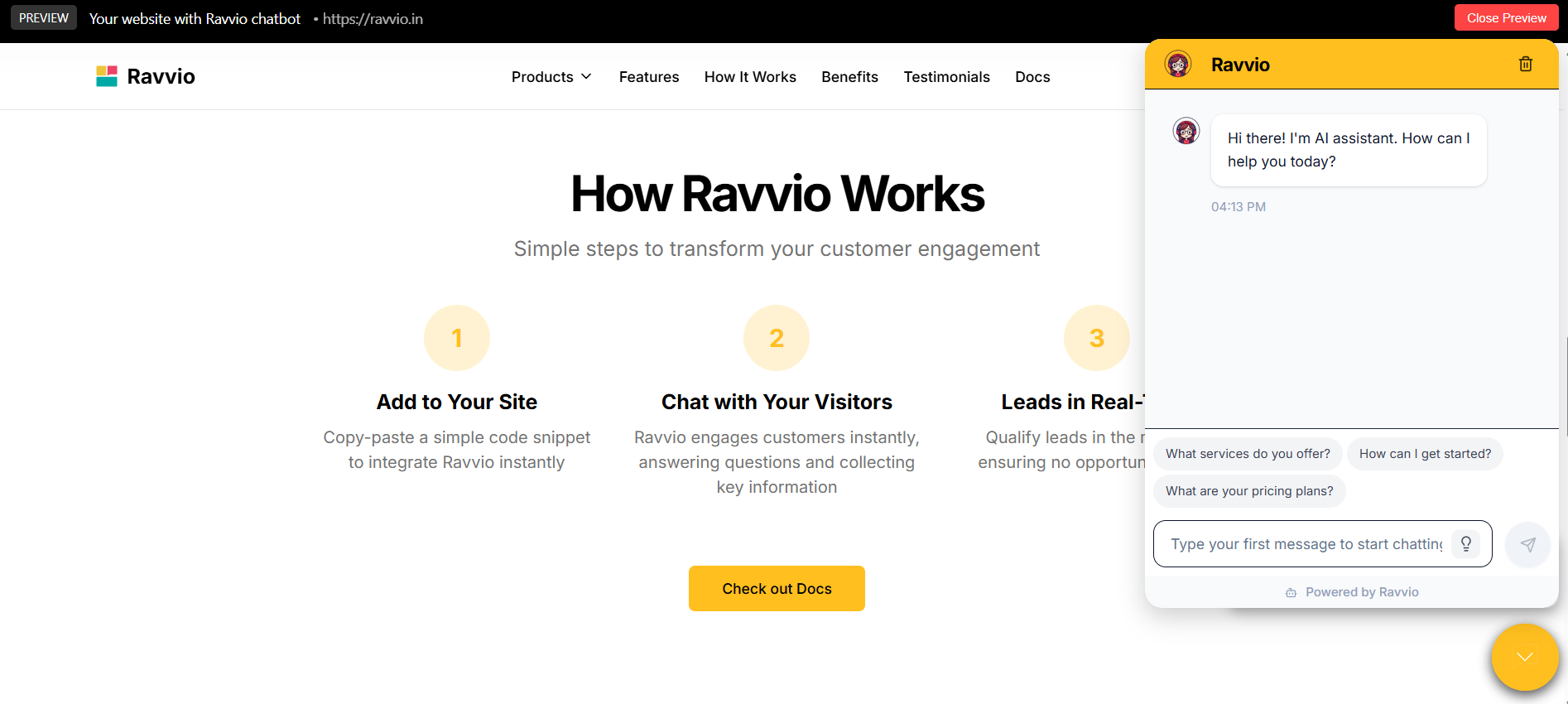 The integration preview feature allows you to test and validate your chatbot configuration before deploying it to your live website, ensuring optimal performance and user experience.
### Preview Capabilities
The integration preview feature allows you to test and validate your chatbot configuration before deploying it to your live website, ensuring optimal performance and user experience.
### Preview Capabilities